検索キーワード「apex 操作方法 pc」に一致する投稿を関連性の高い順に表示しています。 日付順 すべての投稿を表示

【ベストコレクション】 apex ps4 コントローラー 設定 おすすめ 216208

APEX LEGENDS Apex Legendsシーズン10対応!PS4版の初心者おすすめ設定 XI 年3月31日 / 21年8月12 本記事では、 APEXプロも使うおすすめパッド を7個ご紹介します。 目次 APEXプロも使うパッド(コントローラ)おすすめ7選 Nacon REVOLUTION UNLIMITED PRO CONTROLLER Razer Wolverine V2 ASTRO Gaming C40TR DUALSHOCK4 Xbox Eliteコントローラー ホリパッド ps4コントローラー(pad)の感度設定 詳細設定にするべき? はじめに、ps4をはじめとしたpad(コントローラー)の感度は 通常設定でも詳細設定でもどちらでも良い 。 日本では詳細設定の紹介動画が多いため流行っているが、通常設定でプレイする猛者も多くいる。
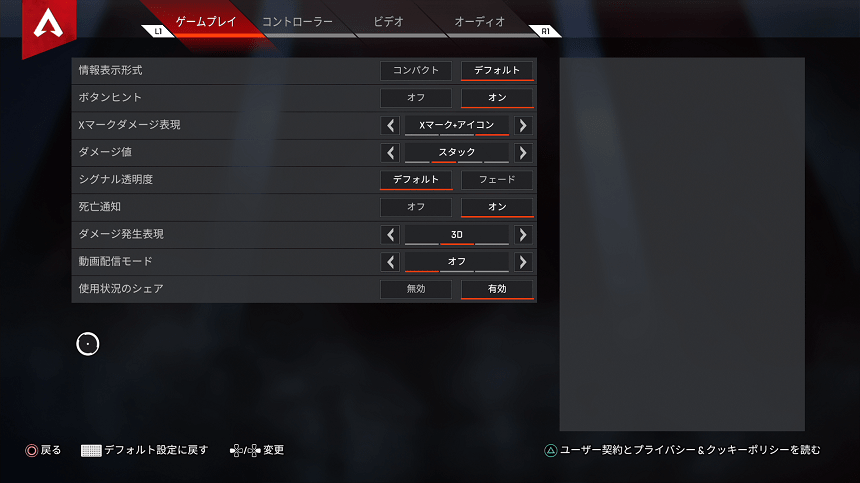
Apex Legends 操作方法 おすすめ設定 Switch Ps4 Ps5 Pc

Apex Legends 操作方法 おすすめ設定 Switch Ps4 Ps5 Pc

Apex ps4 コントローラー 設定 おすすめ

√100以上 apex ジャンプ 198410-Apex ジャンプ 遠く

Apex シーズン5のジャンプマスターをする上で知っておきたい事 Nesla

Apex シーズン5のジャンプマスターをする上で知っておきたい事 Nesla

 Apex Legendsパンチが勝手に発動して困る!その問題は設定1つで解決できる Apex Legendsオクタンのジャンプパッドで通常よりさらに高くまで飛ぶ方法! Apex Legendsオススメヘッドセット3点紹介!敵の音を聞き逃さずに勝利しよう! 3人チームのバトロワであるApex Legends 独自のシステムとして最初のジャンプのチームの進行ルートをジャンプマスターが操作することができます! でもこれって初心者にとっては責任重大で緊張しちゃうんですよね がんばってジャンプマスターやってみたけど敵にすぐ囲まれた

Apex ジャンプ 遠く

[10000ダウンロード済み√] apex 感度 詳細設定 デフォルト 233683

Apexの詳細感度を使ったキル集PS4版感度設定デッドゾーン 4%入力範囲の限界 1%反応曲線 0左右視点移動速度 500上下視点移動速度 500左右視点移動

[コンプリート!] ps4 パーティー 音量 個別 292077

Veetop コンデンサーマイク Usbマイク Pc マイク ゲーミングマイク 指向性4モード ミュートボタン付き 音量調節可能 3 5mmヘッドホン対応 遅延ゼロ エコー調整可能 舗 高音質マイク 録音 パソコン 生放送 ポッドキャスト Mac Zoom Youtube Skype Discord バンド演奏 日本

Veetop コンデンサーマイク Usbマイク Pc マイク ゲーミングマイク 指向性4モード ミュートボタン付き 音量調節可能 3 5mmヘッドホン対応 遅延ゼロ エコー調整可能 舗 高音質マイク 録音 パソコン 生放送 ポッドキャスト Mac Zoom Youtube Skype Discord バンド演奏 日本

 152 PS4 SlimのHDMIバージョンは14以上 HDR対応ならa; Astro MixAmp Pro TR5分で分かる!PS4側の設定変更方法! Astro MixAmp Pro TRイコライザを設定して敵の物音を絶対に逃すな!Apex Legends Audio Technica ヘッドホンハンガー ATHPH300レビューヘッドホンの置き場所を快適にしたいなら1つあると超便利

Ps4 パーティー 音量 個別

デュアルディスプレイ ゲーム画面 変更 104346-デュアルディスプレイ ゲーム画面 変更

デュアルモニタでpc起動時にbios Uefi が映らない場合のモニタ識別番号変更方法 ゲームの間

デュアルモニタでpc起動時にbios Uefi が映らない場合のモニタ識別番号変更方法 ゲームの間

 デュアルモニターで片方をフルスクリーンのゲームをした時に もう片方の画面で開いていたブラウザやソフトが最小化してしまいデスクトップだけになってしまいます。 これは仕様なのでしょうか。 Windows10でディスプレイを2画面に設定する( デュアル Windows 10に移行したり、新しいWindows 10搭載PCを導入したりした際、ディスプレイに表示される文字が妙に大きかったり、逆に小さかったり、といった経験はないだろうか? これを見やすい大きさにするには「表示スケール」の設定を手動で変更すればよい。

デュアルディスプレイ ゲーム画面 変更

close